手順5(ネットに接続)
コンピュータは今やインターネットに接続できないと価値が半減どころかそれ以上です。Puppyをネットにつないでみましょう。
今回は有線LANによる接続を例に説明します。以下の手順に入る前にLANケーブルでブロードバンドルータなどに接続しておいてくださ いね。
-
 デスクトップに ある『接続』アイコンを開いてください。
 -
インターネットコネクションウィザードという画面が表示されますから、現在の設定/状況の欄を見て、存在するネットワークイン ターフェース に何か書かれているか確認しましょう。この図の場合は『eth0』というインターフェースがPuppyに認識されています。
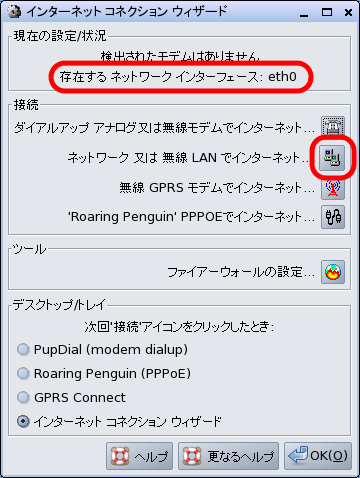
確認できたら『ネットワーク又は無線LANでインターネット』と書かれた部分の右のボタンをクリックします。
パソコンによってはネットワークインターフェースが2つ(有線LANと無線LAN)以上付いている場合もあります。
-
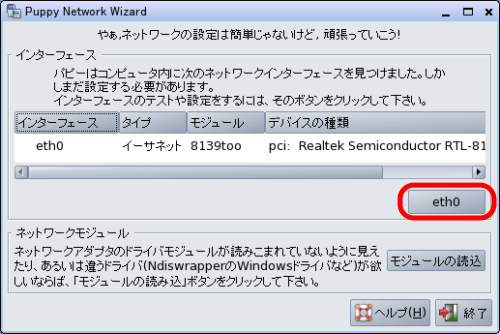
この画面で、どのインターフェースを使うか選択します。この例ではeth0を選択します。
-
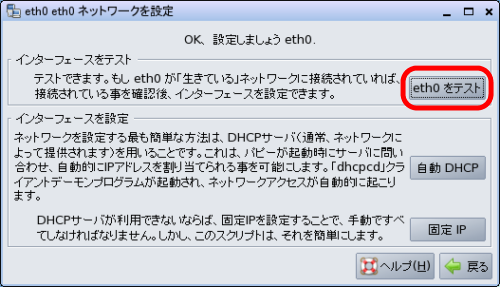
ではまず、インターフェースをテストします。『eth0をテスト』というボタンを押してください。
-
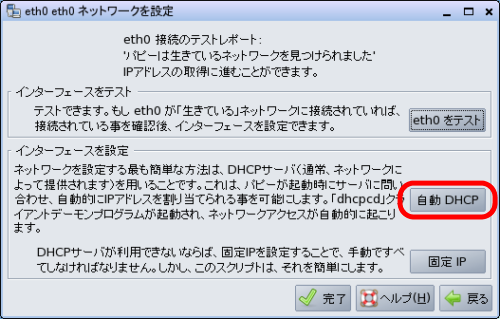
ネットワークに接続できたら、下図のメッセージが出ます。固定IPアドレスを設定しているなどでなければ、『自動DHCP』ボ タンを押して ください。
-
うまくIPアドレスを取得できれば下図のメッセージが出ます。特別な理由がなければ『Yes』ボタンを押してください。この設 定は、個人保 存ファイルに記録されます。
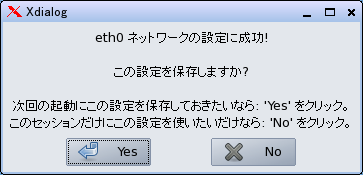
-
これでネットワークの設定ができました。『完了』ボタンを押して下さい。
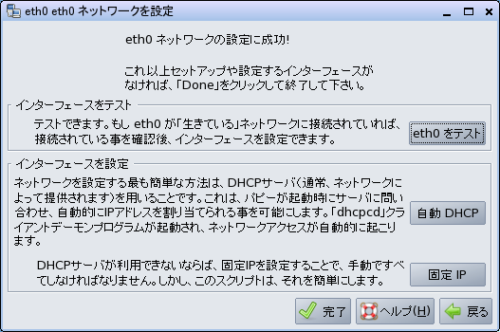
この接続の設定は、個人保存ファイルに記録されますので、次回からこの操作をしなくても起動時にネットワークに接続されるよう になります。
-
 正しくネットに接 続されているか確認するために、Webブラウザを起 動して、Yahoo!Japanを閲覧してみましょう。デスクトップにある『ブラウザ』アイコンを開いてください。
 -
初期設定のページが開きます。このページはパソコン内に保存されているページで、まだネットワークに接続されてページが見られ ると言うこと にはなりません。
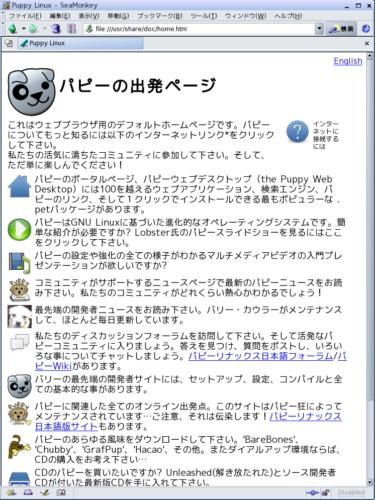
-
ではYahoo!Japanのページに接続するために、アドレス(http://www.yahoo.co.jp)を入力しま す。
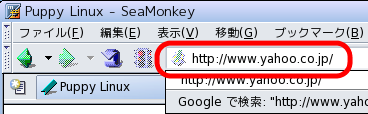
上図の赤い囲み枠の部分にアドレスを入力します。入力が終わったらエンターキーを押しましょう。
-
ページが表示されましたでしょうか?何らかのページが表示されればインターネット接続はうまくできたと言えるでしょう。
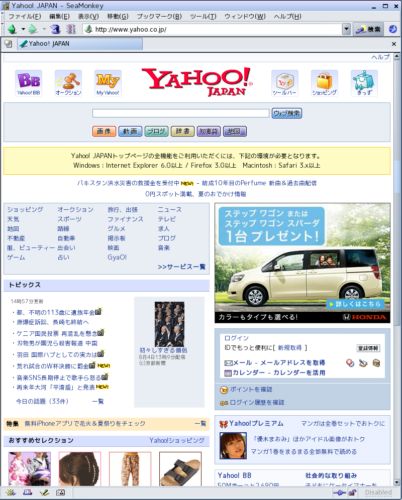
しかし、なんだかいつものYahoo!のページとはデザインが違います。ページをよく見ると下図の表記が見つかると思います。
Yahoo!
今回使用したブラウザはSeamonkeyというブラウザで推奨の環境ではないのでこのようなメッセージが表示されているので すが、デザイ ンが違うだけで、使用上そんなに大きく困ることはないと思います。