手順2(インストール)
手順1でうまく起動したでしょうか。操作してみてPuppyの感触が掴めたでしょうか。ここで疑問を持たれた方がおられるかもしれません。
『CDから起動してOSが使えるようになったんだったらインストールしなくてもいいのでは?』と思われた方、そのとおりです。インス トールしなくて も使えます。特に支障もありません。
パソコンにインストールされているOSを消さないように万全を期したい方などは、インストールしない方がいいかもしれません。
でもインストールすると、CDから起動するより起動が速くなりますし、いちいちCDを出し入れする必要もなくなります。
インストールしたほうが運用が楽になると思います。
インストール
では実際にハードディスクにPuppyLinuxをインストールしていきましょう。
LiveCDからPuppyを起動した状態になっているでしょうか。なっていなければ、手順1を見てもう一度起動してください。
インストールの前にハードディスクのパーティションを編集しておいた方がいいですので、まずそれをやりましょう。その前に Windowsとのデュア ルブートにするか否かを決めましたか?デュアルブートにするのであれば、Windowsでディスクデフラグをしておきましょう。
-
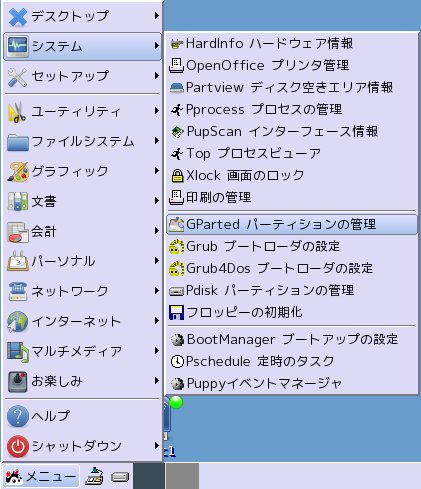
メニューからシステムの項目にある『GParted パーティションの管理』を選択してください。
-
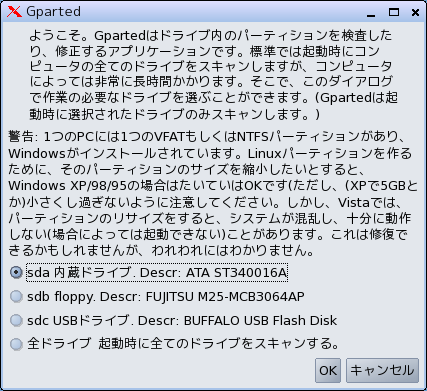
Gpartedが起動すると以下の画面が出ます。どのドライブを操作するかを選択します。ここからの操作は慎重にやりましょ う。今回は内蔵 ドライブにインストールを行うので、内蔵ドライブのパーティションを操作します。『sda 内蔵ドライブ』を選んでOKを押します。内蔵ドライブの後ろに続く文字列はドライブのメーカー名などの情報が並んでいますので、この部分はパソコンによっ て異なります。
-
-
ドライブの状態が表示されます。;
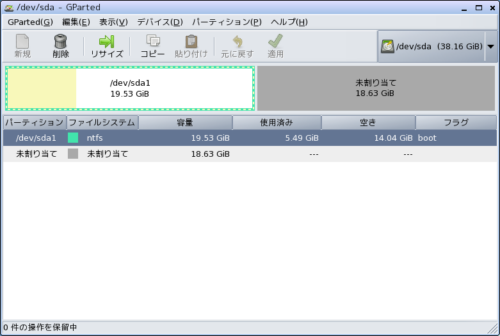
上部にアイコンが並んでいて、ここで作業を指示します。
その下にある帯グラフのような部分はハードディスクの全体像を表しています。上図の場合は、ハードディスク全体のう ち、半分が /dev/sda1となっており、約20GBの領域を取っていることが分かります。そして残りの半分はまだ使われていない状態であることを示しています。
帯グラフの下部分にハードディスクの全体像が別の形でさらに詳細に表示されています。
-
/dev/sda1はファイルシステムがntfsとなっており、これはWindowsのファイルシステムなの で、この領域 にWindows が入っていると考えられます。
この画面での表示は、パソコンによって違います。
- 今回はWindowsとのデュアルブートにすることにします。このハードディスクにはまだ使っていない領域があ りますので、 そこにLinux用のパーティションとスワップ用のパーティションを作ります。スワップとはLinuxが動作する時に使う仮想記憶領域です。Puppyを 快適に動作させるために作っておくことにします。
-
パーティションを操作します。ここから特に慎重に作業をしてください。
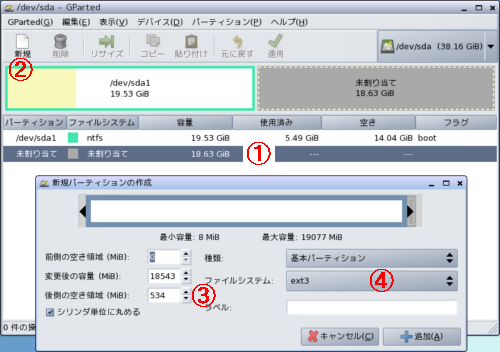
- 未割り当ての部分をクリックします。
- 新規ボタンを押します。
- 新規パーティションの作成というダイアログボックスが現れますので、そこで、後ろ側の空き領域をRAM の2倍程度の 数値に設定してください。
- ファイルシステムを『ext3』に設定します。最後に追加ボタンを押してください。ext3は Linuxのファイル システムの形式です。ext2とext4でも結構ですが今回はext3を選択しました。
- 同様にもう一つパーティションを作成します。
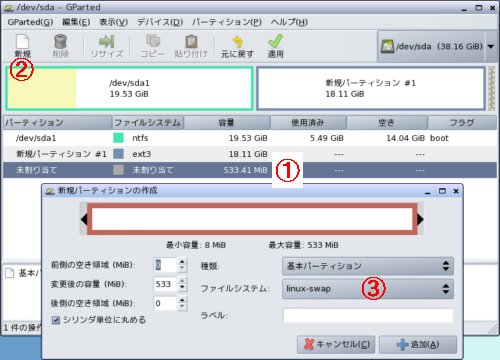
- 未割り当ての部分をクリックします。
- 新規ボタンを押します。
-
-