手順3(個人保存ファイルの設定)
インストールはうまく行ったでしょうか。またはインストールせずに毎回CDから起動するということにされた方もおられるでしょう。どち らの方も Puppyをもっと使いやすくして行きましょう。
これからPuppyを使っていくと、自分好みにするように設定をしたりソフトを追加したりすることになりますが、それらを保存する設定 をしなければ なりません。これは1回だけすればOKです。
-
メニューからユーティリティのカテゴリーにある『個人保存ファイルの設定』を選びます。
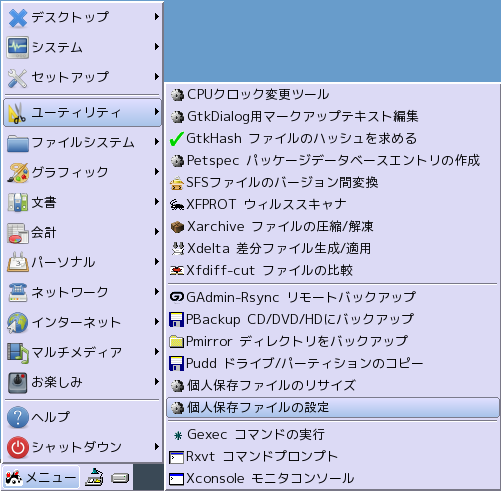
TIPS
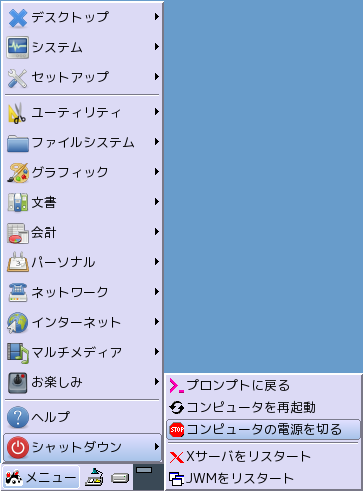
個人保存ファイルを設定していない状態で、メニューから『コンピュータの電源を切る』を選んでも個人保存ファイルの設定を促さ れます。
PuppyLinuxとは
PuppyLinuxとはどんなOSかをまずご紹介しましょう。PuppyLinux のWebサイトに よりますと、『小さく、軽いながらたくさんのアプリケーションを持った Linuxです。』とのこと。Linuxとは、Windowsでもなく、MacOSでもない、第3のOSといったところでしょうか。
パピーリナックスの目標というところには、
- USB、ZIPまたはハードディスクに簡単にインストールできる事。
- CD(あるいはDVD)から起動しても、CDドライブは他の目的のために使える事。
- CD(あるいはDVD)から起動して、CDにすべて保存できる事。
- USBフラッシュドライブから起動しても、最小の書込みで寿命を伸ばせる事。
- リナックス初心者にも、とてもやさしい事。
- 一旦起動すると、非常に早い事。
- 日常必要なすべてのアプリケーションを持っている事。
- 安定している事。簡単である事。
- 古いパソコンに新しい命を吹き込む事。
- ディスクレスの薄いステーション用に全てRAMへロードして実行できる事。
といった目標が挙げられています。この中で私たちにとって重要なのは『リナックス初心者にも、とてもやさしい事。』、『古いパ ソコンに新し い命を吹き込む事。』の2つ。目標と書かれていますが、目標は達成されており、もう特長になっています。
しかもこのOSは無料で使えるんです。
PuppyLinuxはどんなパソコンならインストール出来る?
サイトを見ますと、動作条件の欄に『CPU: Pentium 166MMX, RAM: 128MB, CDROM: 20倍速以上 メモリーは128MBでも動きますが、できれば256MB以上あれば快適に使えます。』と書かれています。
この動作条件よりも性能が上なら大丈夫です。おおよそ10年くらい前なら余裕でOKそうです。
ただし、メモリ量が少ないと快適に動作しないので、場合によってはメモリを追加する必要があるかもしれません。しかし追加する ためにお金が おおよそ 4000円以上かかるなら、再活用は諦めたほうがいいかもしれません。もう少し出せば中古でもっと高性能なパソコンが買えてしまいます。
またここ数年のうちに発売されたパソコンなら、Puppyにとってはかなり高性能です。もちろんPuppyを入れてもいいんで すが、 Ubuntuなどの高性能なLinuxを使ったほうが良いかもしれません。
それから、上記の条件は、IBM PC/AT互換機という類のパソコンが対象となっています。MacintoshやPC-98シリーズなどは対象とはなっていません。
Windowsと違うところは?
基本的なことはWindowsとそんなに変わるところはないんですが、それでも違うところが多少あります。いくつか挙げてみま すと、
- PuppyLinuxの操作は1クリックが基本になっています。しかしこれは設定でWindowsと同じようにダブルク リックを基本 にすることが出来ます。
- USBメモリを挿した時、自動的にマウントしてくれない。これはUSBメモリを挿して一度開く動作をすることで解決でき そうです。
- ハードディスクにはCやDといったドライブレターではなく、sda1やsda2といったLinux特有の名前が付けられ ます。これ
 は こういうもんだと思って使えばよさそうです。
 - ワープロ等のソフトからファイルを開こうとする時、例えばハードディスクは『mnt/sda1』という場所にあります。 これもこうい うもんだと思って使いましょう。
- プリンタや無線LANを使っている場合は設定するのに面倒な場合があります。こればっかりはマイナーOSゆえ、メーカー がドライバを 出してくれていないのが原因なので、仕方ないですが、まったく使えないワケではありません。知識と頑張りがあれば乗り越えられるでしょう。
- Linuxにはマイクロソフトオフィスそのものはないので、以前作った文書を再利用したいという場合には、うまくいかな clear: both; いこともあり ます。ただし、ワープロや表計算を使いたいという用途でマイクロソフトオフィスとの互換性を考えなくていいなら、Puppyには標準でワープロソフトも表 計算ソフトも入っていますし、またOpenOffice.orgを使えばマイクロソフトオフィスとほぼ同等の機能を使うことが出来ます。
- Puppyにはデスクトップが2つあります。使うととても便利なのですが、Windowsには無いので初めてだと戸惑う かもしれませ ん。
- ファイルのコピー&ペーストがWindowsとは操作感が違います。これはコピー元フォルダとコピー先フォルダを両方開 いてドラッグ アンドドロップすることで対処できると思います。
注意点
実はPuppyLinuxは同一バージョンで、通常版、スタンダード版、レトロ版3つのタイプがあります。
普通は、通常版を使用すればいいのですが、パソコンによってはハードウェアの構成により、うまく動かないものもあるので、古い ハードウェア に合わせてカーネルというOSの基本部分のバージョンが違うタイプが用意されているのです。
まずは、通常版を使用してみてください。それでうまく動かない場合は他のタイプを試してみてください。
このような画面が出ますので、『保存する』を選択することで、個人保存ファイルが作成されます。
もう一度『コンピュータの電源を切る』を選んでください。
-
保存する場所を決めます。下図で『選んでください』の欄に出ている選択肢はハードディスクやUSBメモリなどが表示されていま す。出来れば *マークの付いているパピーの主要なファイルがインストールされている場所の方が良いでしょう。保存する場所を選んだら、OKを押してください。
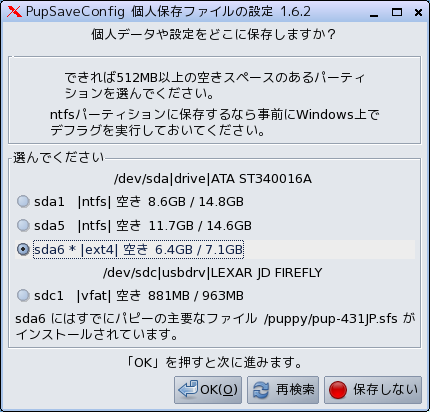
-
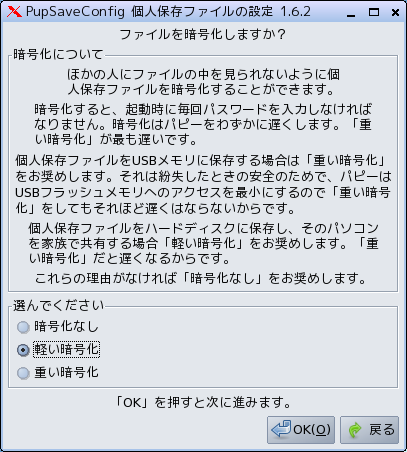
『ファイルを暗号化しますか?』というメッセージが出ます。必要に応じて選択します。ここでは『軽い暗号化』を選択しました。
-
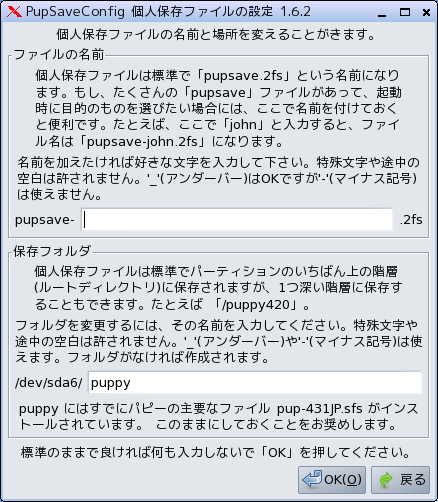
個人保存ファイルに名前をつけることが出来ます。必要であれば名前をつけておきましょう。保存フォルダを変えることも出来ます が、このまま にしておくことが推奨されています。
-
終了時にファイルが作成されますのでこの時点ではまだ作成されません。暗号化を設定した場合は、終了時に暗号の入力を求められ ます。
個人保存ファイルのサイズを変更することが出来ますが、大きくすることは後日でも出来ますが、小さくすることはできないので、このままの設定で使ったほう がよさそうです。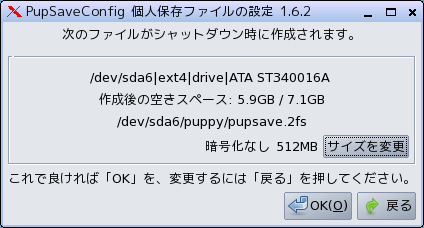
-
下図の確認画面が出ますので、OKを押してください。
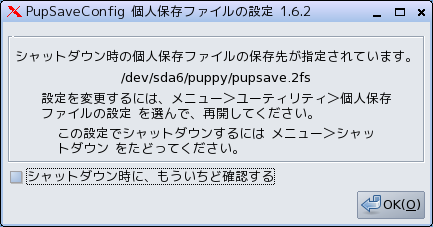
-
では個人保存ファイルを作成するために『コンピュータの電源を切る』を選んでみましょう。
- 終了時に個人設定ファイルが作成されます。暗号化をすることを選択した場合はその際にパスワードの入力を求められます。2回入力 する場面があ りますので、2回とも同じ文字列を入力してください。
パ スワードは忘れないようにしましょう。ファイルを開けなくなります。またパスワードを後で変更する事はできません。