準備
まずPuppyLinuxを手に入れようPuppyLinuxは無料で提供されていて誰でも使うことが出来ます。手順を説明します。
- PuppyLinux の日本語公式サイトへ行き、メニューからダウンロードを 選びます。
- ダウンロードの欄に書かれているリンクのうち以下のどれかを選びます。
- http://openlab.jp/puppylinux/download/
- http://www.ring.gr.jp/archives/linux/puppylinux/ (ミラーサイ ト)
- ftp://www.ring.gr.jp/pub/linux/puppylinux/ (ミラーサイト)
- 開かれたページの一覧から『pup-431JP.iso』をクリックします。
しかし、とても分かりにくくどれを選んでいいかわからないと思いますから、ここにリンクをつけておきます。
特別な理由がなければ通常版を選択してください。
pup-431JP.iso 通常版 pup-431stdJP.iso スタンダード版 pup-431retroJP.iso レトロ版 - ダウンロードのダイアログボックスが現れますから、どこか適当な場所にファイルを保存してください。
- 保存したファイルはISO形式のファイルで、ISO形式をCD-Rに焼くことができるソフト(CDライティングソフト)が必要で す。ここではInfraRecorderPorableを使用します。
注)Windowsの右クリックメニューなどでCDに焼く方法は今回は使ってはいけません。正しく焼くことが出来ません。
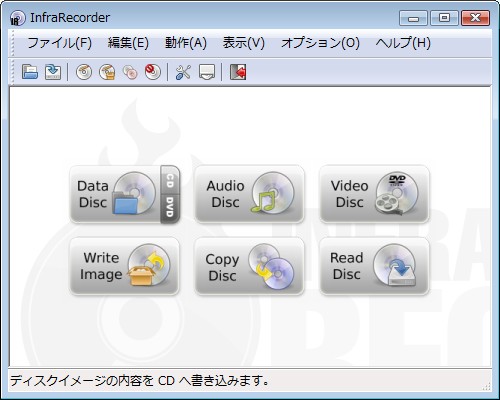
- CDライティングソフト(InfraRecorderPortable)を起動します。
- 下図のウィンドウが開きますので、WriteImageをクリックします。
- 空のCD-Rをドライブに入れます。Windowsの自動再生ダイアログボックスが開いた場合は、右上の赤い�マークをウリック して閉じてください。
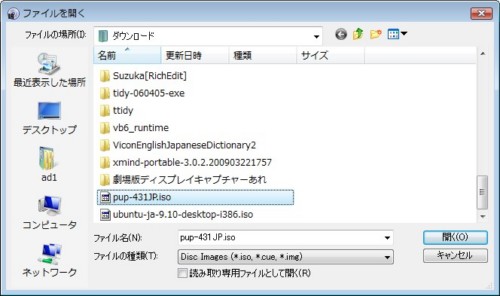
- 先程ダウンロードしたISO形式ファイルを選びます。
-
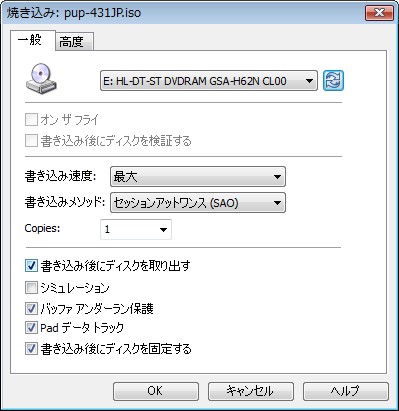
書き込みの設定をするダイアログボックスが現れます ので、下図の通り設定して OKボタンを押しましょう。上部のドライブ名は同じでなくても構いません。
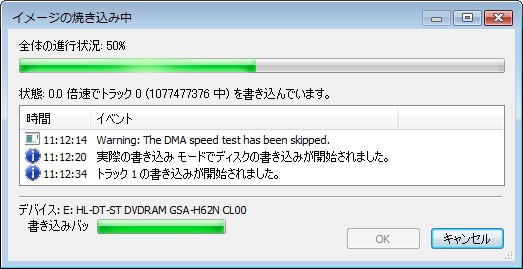
- 書き込みが始まりますので、しばらく待ちましょう。
- 書き込みが終わりましたらディスクを取り出してください。
次の記事へ 手順1(PCをチェック)